Logo
    • فروشگاه
      همه محصولات

      برنامه های تحت ویندوز
      لوازم جانبی
      اینورتر و درایور موتور
    • محصولات و دانلودهای رایگان
      همه مطالب

      نرم افزارهای رایگان
    • آموزش و مقالات
      همه مطالب

      نرم افزارهای epsc
      درایور های epsc
    • ثبت سفارش
    • تماس با ما
    • درباره ما
ورود | ثبت نام

کالا به لیست علاقه مندی ها اضافه شد

صفحه اصلی
فروشگاه

برنامه های تحت ویندوز
لوازم جانبی
اینورتر و درایور موتور
محصولات و دانلودهای رایگان

نرم افزارهای رایگان
آموزش و مقالات

نرم افزارهای epsc
درایور های epsc
ثبت سفارش
تماس با ما
درباره ما
info@epscdevice.com
info@epscdevice.com
ورود فراموشی رمز عبور
ثبت نام
Your browser does not support the audio element.
صفحه اول
آموزش و مقالات
نرم افزارهای epsc

راهنما و توضیحات نرم افزار EPSC Serial Port Monitor


آموزش استفاده و کار با نرم افزار مانیتورینگ و ارسال و دریافت انواع داده روی پورت سریال EPSC Serial Port Monitor

  • پنجره اصلی و توضیحات مربوط به قسمت های مختلف برنامه
  • اضافه کردن کانکشن
  • تنظیمات کلی نرم افزار
    1. تنظیم مقادیر پیش فرض پورت
    2. تنظیم مقادیر پیش فرض برای دیتاهای دریافتی
    3. تنظیم مقادیر پیش فرض برای دیتاهای ارسالی
    4. تنظیم مقادیر پیش فرض برای کامنت ها
    5. تنظیم مقادیر پیش فرض برای آلارم ها
  • دکمه های بالای صفحه اصلی
  • منوی تنظیمات و مشخصات پورت های اضافه شده
  • منوها و تنظیمات مربوط به پنجره نمایش دیتاهای دریافت شده و ارسال شده و کامنت ها
  • منوها و تنظیمات مربوط به پنجره ارسال دیتا به وسیله تایپ
  • ارسال فایل
  • پنجره و منوهای مربوط به قسمت فیلدهای ارسال دیتا
  • لاگ گرفتن و ذخیره دیتاهای دریافتی و یا ارسالی
  • تعریف آلارم و تنظیمات آن
  • لاگ گیری از آلارم های رخ داده
  • منوی تنظیمات پورت
  • فرمت های دیتا

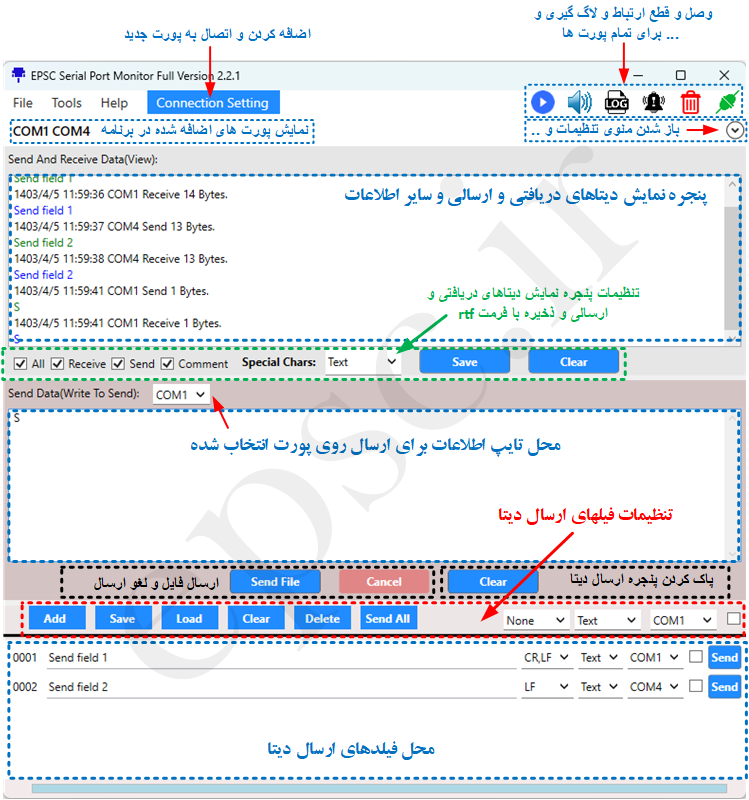
پنجره اصلی و توضیحات مربوط به قسمت های مختلف برنامه

  • اضافه کردن کانکشن:

برای اضافه کردن کانکشن Connection Settings را فشرده و سپس مطابق تصاویر زیر تنظیمات پورت انجام می شود.
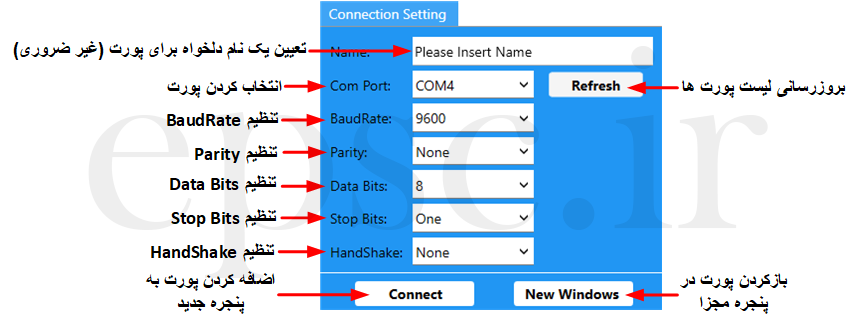
جهت تنظیم نرخ انتقال BaudRate بصورت دلخواه می بایست گزینه BaudRate را روی Custom قرار داده و مقدار دلخواه را وارد کنید.
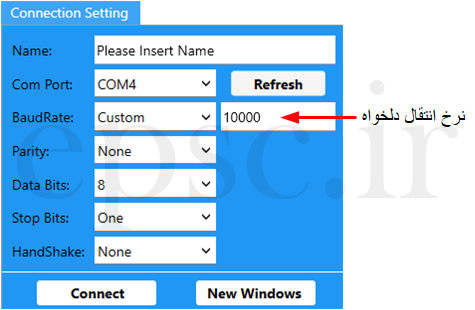
حداقل نرخ انتقال 300bps می باشد و حداکثر آن هم در برنامه محدود نشده است و بستگی به سخت افزار مورد استفاده دارد.

درصورتی که دیتاهای انتخاب شده برای پورت مورد نظر صحیح نباشد (بستگی به نوع سخت افزار دارد، محدودیت های سخت افزار مورد استفاده را باید در نظر گرفت) و یا پورت از قبل در این برنامه و یا در برنامه دیگری باز شده باشد و در حال استفاده باشد با خطا مواجه می شوید.

مقادیر قابل انتخاب هر فیلد بصورت زیر می باشد:

  • تنظیمات کلی نرم افزار:

از مسیر top menu – Tools – Setting قابل دسترسی می باشد.
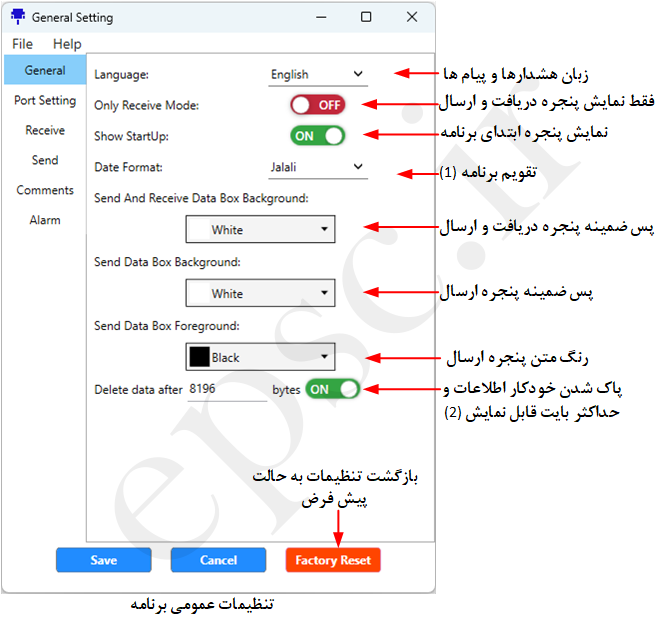
  1. تقویم جهت نمایش کامنتها (تاریخ و ساعت کانکت و دیسکانکت و دریافت و ارسال اطلاعات) و ثبت آلارم های رخ داده در لاگ آلارم و ... می باشد.
  2. در صورت غیرفعال کردن و یا افزایش تعداد بایت، برنامه ممکن است کند شود.

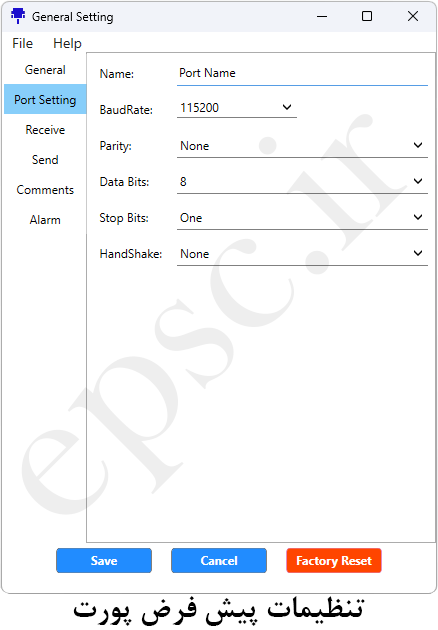
تنظیم مقادیر پیش فرض پورت:

مقادیر تنظیم شده در این پنجره بصورت پیش فرض برای مقادیر هر پورت در زمان باز کردن در نظر گرفته می شود و پس از زدن دکمه Connection Setting هم میتوان بصورت اختصاصی برای هر پورت تنظیمات مجزا را انجام داد.

تنظیم مقادیر پیش فرض برای دیتاهای دریافتی:

تنظیم مقادیر پیش فرض برای دیتاهای ارسالی:
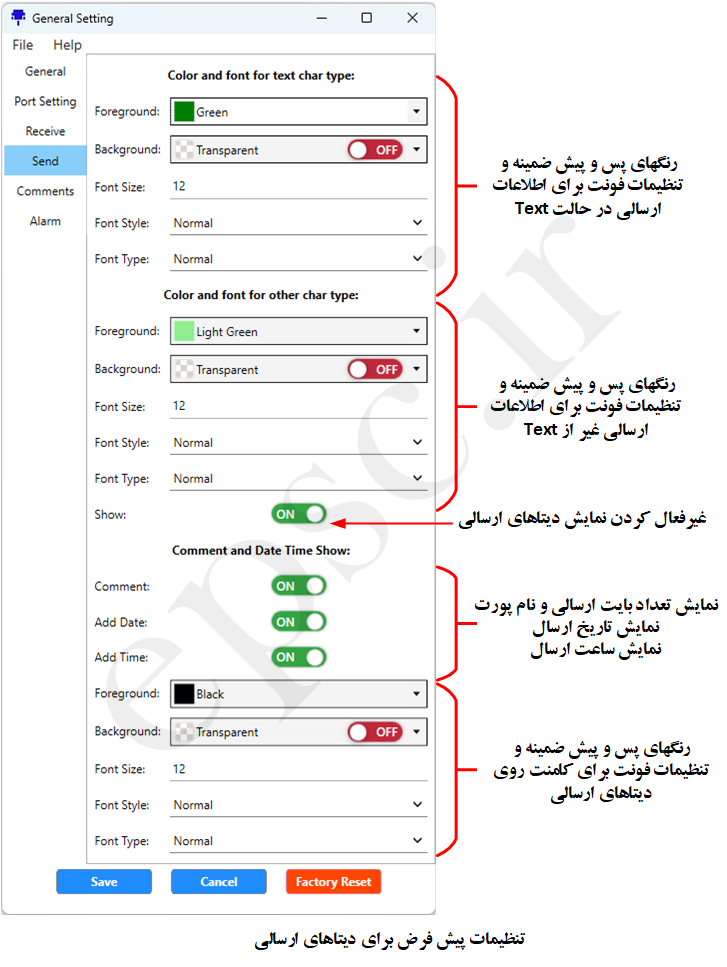
تنظیم مقادیر پیش فرض برای کامنت ها:
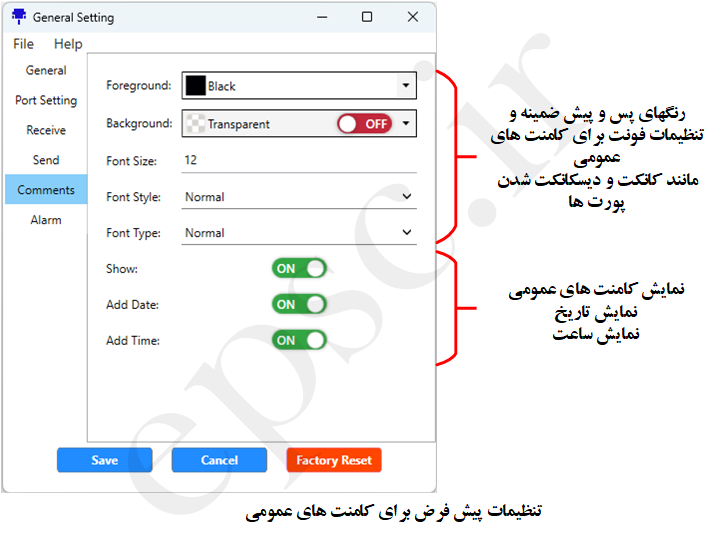
مقادیر تنظیم شده در 3 پنجره بالا که توضیح داده شد، تنظیمات دریافت و ارسال و کامنت ها بصورت پیش فرض برای هر پورت در زمان باز کردن در نظر گرفته می شود و پس از باز شدن پورت هم میتوان بصورت مجزا و اختصاصی برای هر پورت تنظیمات را انجام داد. به گونه ای که رنگ ها و فونت و ... برای هر پورت میتواند متفاوت باشد.

تنظیم هر پورت بصورت مجزا در ادامه توضیحات آورده شده است.

تنظیم مقادیر پیش فرض برای آلارم ها:
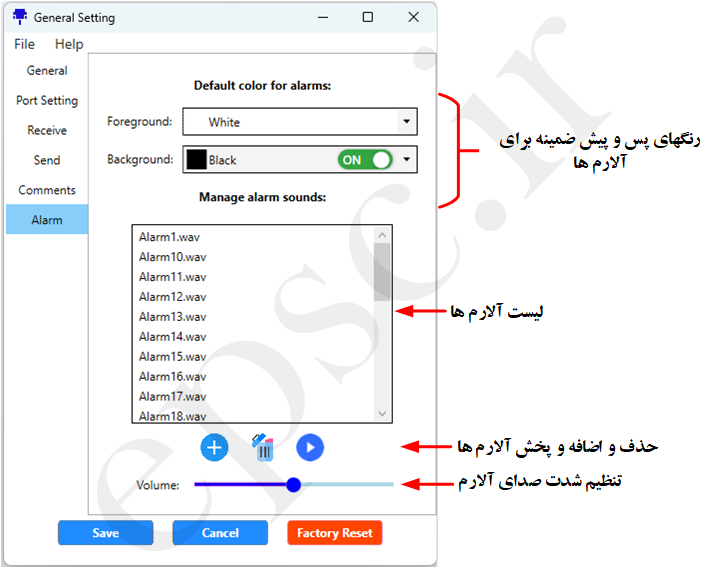
رنگ های تنظیم شده در این قسمت برای هر آلارم که تعریف می شود بصورت پیش فرض در نظر گرفته می شود و در زمان تعریف آلارم هم می توان برای هر کدام بصورت مجزا رنگ ها را تغییر داد.

  • دکمه های بالای صفحه اصلی:
  1. Play Pause:

    در زمان پخش شدن آلارم می توان توسط این دکمه پخش آلارم را متوقف کرد.

  2. Volume:

    جهت بی صدا کردن آلارم ها بصورت کلی استفاده می شود.

  3. Log all:

    پنجره تنظیمات لاگ باز میشود.

    در این پنجره تنظیمات لاگ گیری و ذخیره اطلاعات دریافتی و ارسالی و کامنت ها برای همه پورت های باز شده انجام می شود. (توضیحات در ادامه آمده است)

  4. Alarm all:

    پنجره تنظیمات آلارم باز میشود.

    در این پنجره میتوان تعداد نامحدود آلارم روی دیتاهای دریافتی و یا ارسالی برای همه پورت های باز شده تعریف کرد. (توضیحات در ادامه آمده است)

  5. Delete all:

    برای حذف تمام پورت های اضافه شده. پس از فشردن جهت اطمینان پیامی داده شده و در صورت تایید تمام کانکشن ها پاک می شوند.

  6. Connect all:

    کانکت و دیسکانکت کردن تمام پورت های اضافه شده.

  7. Ports info:

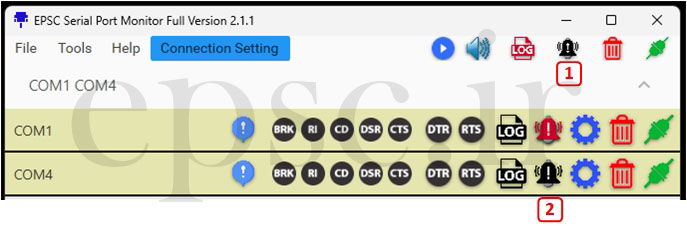
    منوی نمایش تنظیمات و ... مربوط به همه پورت ها باز میشود که بصورت زیر می باشد و در ادامه توضیحات مربوط به این قسمت آورده شده است.
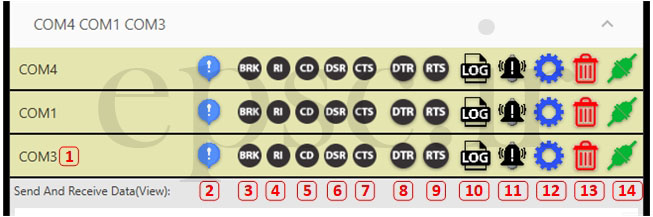
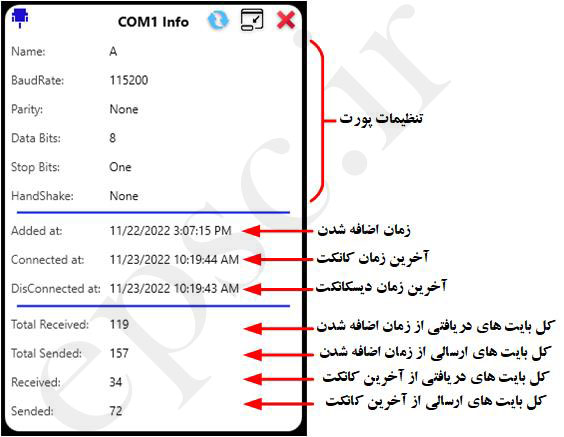
  • منوی تنظیمات و مشخصات پورت های اضافه شده:
  1. نام پورت اضافه شده.
  2. مشاهده مشخصات و وضعیت پورت و تعداد بایت های ارسال شده و دریافت شده.
  3. در صورت وقوع رخداد Break روی پورت روشن می شود.
  4. در صورت تحریک شدن پین RI روی پورت روشن می شود.
  5. در صورت تحریک شدن پین CD روی پورت روشن می شود.
  6. در صورت تحریک شدن پین DSR روی پورت روشن می شود.
  7. در صورت تحریک شدن پین CTS روی پورت روشن می شود.
  8. با کلیک این دکمه خروجی DTR روی پورت فعال شده و آیکون هم روشن می شود. برای غیرفعال کردن می بایست دوباره کلیک شود.
  9. با کلیک این دکمه خروجی RTS روی پورت فعال شده و آیکون هم روشن می شود. برای غیرفعال کردن می بایست دوباره کلیک شود.
  10. باز شدن منوی تنظیمات لاگ گیری روی همین پورت فقط.
  11. باز شدن منوی تنظیمات آلارم روی همین پورت فقط.
  12. باز شدن منوی تنظیمات پورت.
  13. حذف پورت از لیست.
  14. کانکنت و دیسکانکت کردن پورت.
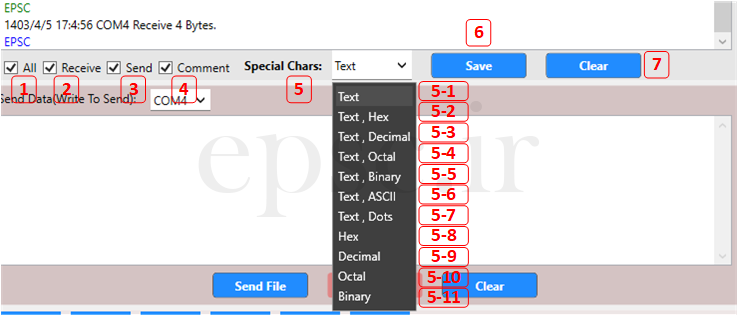
  • منوها و تنظیمات مربوط به پنجره نمایش دیتاهای دریافت شده و ارسال شده و کامنت ها:
  1. فعال و غیرفعال کردن نمایش کل اطلاعات. درصورت انتخاب نشدن این قسمت هیچ دیتای جدیدی نمایش داده نمی شود ولی دیتاهای قبلی تغییری نمی کند. برای کپی کردن اطلاعات از این پنجره توسط ماوس و ...روی Clipboard ابتدا باید این تیک برداشته شود.
  2. فعال و غیرفعال کردن نمایش اطلاعات دریافتی.
  3. فعال و غیرفعال کردن نمایش اطلاعات ارسالی..
  4. فعال و غیرفعال کردن نمایش کامنت ها.
  5. تعیین نوع نمایش اطلاعات:

    5.1- Text: در صورت انتخاب شدن این گزینه فقط اطلاعات دریافتی و یا ارسالی در فرمت Text یعنی قابل پرینت کردن باشند نمایش داده می شود.

    5.2- Text , Hex: در صورت انتخاب شدن این گزینه اطلاعات دریافتی و یا ارسالی که قابل پرینت نباشند بصورت کد هگز و درون براکت {} قرار می گیرد، اطلاعات قابل پرینت هم بصورت Text نمایش داده می شوند.

    5.3- Text , Decimal: در صورت انتخاب شدن این گزینه اطلاعات دریافتی و یا ارسالی که قابل پرینت نباشند بصورت کد دسیمال یا عددی و درون براکت {} قرار می گیرد. اطلاعات قابل پرینت هم بصورت Text نمایش داده می شوند.

    5.4- Text , Octal: در صورت انتخاب شدن این گزینه اطلاعات دریافتی و یا ارسالی که قابل پرینت نباشند بصورت کد اوکتال و درون براکت {} قرار می گیرد. اطلاعات قابل پرینت هم بصورت Text نمایش داده می شوند.

    5.5- Text , Binary: در صورت انتخاب شدن این گزینه اطلاعات دریافتی و یا ارسالی که قابل پرینت نباشند بصورت کد باینری و درون براکت {} قرار می گیرد. اطلاعات قابل پرینت هم بصورت Text نمایش داده می شوند.

    5.6- Text , ASCII: در صورت انتخاب شدن این گزینه اطلاعات دریافتی و یا ارسالی که قابل پرینت نباشند ولی کد اسکی تعریف شده باشند بصورت کد اسکی نمایش داده می شوند در ابتدای کد اسکی علامت # قرار می گیرد. اطلاعات قابل پرینت هم بصورت Text نمایش داده می شوند.

    5.7- Text , Dots: در صورت انتخاب شدن این گزینه اطلاعات دریافتی و یا ارسالی که قابل پرینت نباشند بصورت یک نقطه (.) نمایش داده می شوند. اطلاعات قابل پرینت هم بصورت Text نمایش داده می شوند.

    5.8- Hex: کل اطلاعات دریافتی و ارسالی بصورت کد Hex نمایش داده می شوند. هر بایت درون یک براکت {} قرار می گیرد.

    5.9- Decimal: کل اطلاعات دریافتی و ارسالی بصورت کد Decimal نمایش داده می شوند. هر بایت درون یک براکت {} قرار می گیرد.

    5.10- Octal: کل اطلاعات دریافتی و ارسالی بصورت کد octal یا هشت-هشتی نمایش داده می شوند. هر بایت درون یک براکت {} قرار می گیرد.

    5.11- Binary: کل اطلاعات دریافتی و ارسالی بصورت کد binary یا دو-دویی نمایش داده می شوند. هر بایت درون یک براکت {} قرار می گیرد.
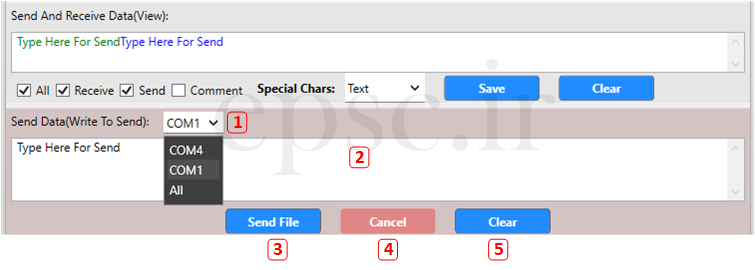
  6. ذخیره کل اطلاعات نمایش داده شده درون پنجره دریافت و ارسال در فایل با فرمت rtf. فایل rtf قابلیت بازشدن و ادیت در نرم افزار Word را دارد.
  7. پاک کردن پنجره دریافت و ارسال.
  • منوها و تنظیمات مربوط به پنجره ارسال دیتا به وسیله تایپ:
  1. انتخاب پورت مورد نظر برای ارسال دیتا. در صورتی که All انتخاب شود دیتا روی همه پورتهایی که کانکت باشند ارسال می شود.
  2. محل تایپ برای ارسال. هرچه که تایپ شود ارسال می شود. توجه کنید که از این محل فقط کارکترهایی که قابل پرینت باشند ارسال میشوند و سایر کدهای اسکی و یا کلیدها ارسال نمی شوند.(برای ارسال سایر کارکترها باید از فیلدهای ارسال که در ادامه توضیح داده شده است استفاده کرد)
  3. ارسال فایل.
  4. لغو ارسال فایل.
  5. پاک کردن پنجره ارسال.
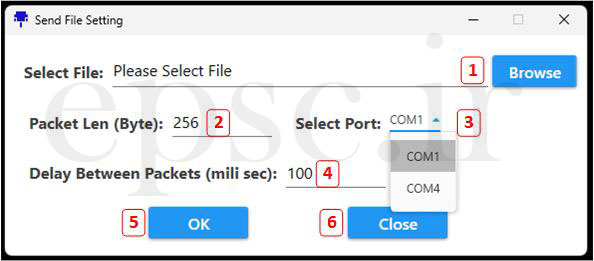
  • ارسال فایل:
  1. انتخاب فایل. فایلی که باید ارسال شود انتخاب می شود.
  2. تعیین طول هر پکت بر اساس بایت.
  3. انتخاب پورت مورد نظر جهت ارسال فایل.
  4. تعیین تاخیر بین هر پکت ارسالی.
  5. تایید. پس از تایید فایل شروع به ارسال شده و در Progresbar پایین صفحه هم وضعیت آن نمایش داده می شود.
  6. بستن پنجره.
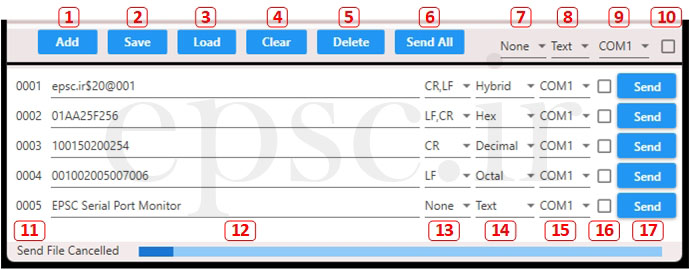
  • پنجره و منوهای مربوط به قسمت فیلدهای ارسال دیتا:
  1. اضافه کردن فیلد. تعداد نا محدود فیلد را می توان به این قسمت اضافه کرد.
  2. ذخیره کل فیلدهای اضافه شده به همراه مقادیر وارد شده برای ارسال و تنظیمات در فایل.
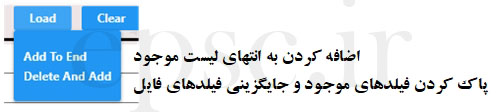
  3. بازنشانی فیلدهای ارسال از فایلی که پیشتر ذخیره شده است.
  4. پاک کردن دیتاهای وارد شده در فیلدها.
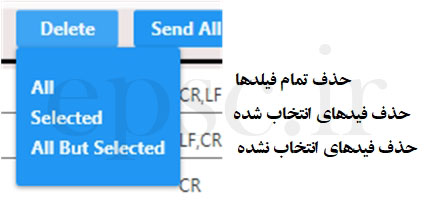
  5. حذف فیلدها.
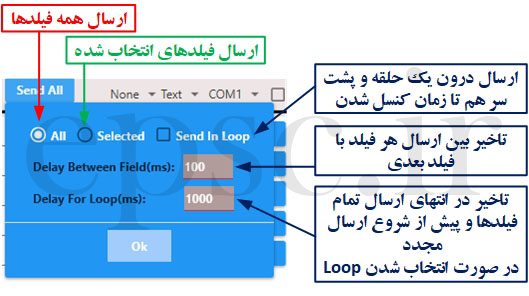
  6. ارسال تمام فیلدها.
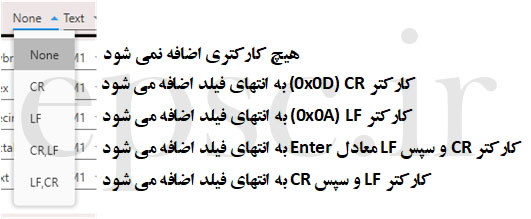
  7. انتخاب کاراکتر هایی که انتهای هر فیلد باید اضافه شود.(گزینه انتخاب شده روی همه فیلدها اعمال می شود)
  8. انتخاب نوع دیتای فیلد. (گزینه انتخاب شده روی همه فیلدها اعمال می شود)
  9. انتخاب پورت جهت ارسال. در صورت انتخاب شدن All روی همه پورت ها ارسال می شود. (گزینه انتخاب شده روی همه فیلدها اعمال می شود)
  10. انتخاب همه فیلدها.
  11. شماره فیلد. هر فیلدی که اضافه شود یک شماره اضافه می گردد.
  12. محل وارد کردن دیتا. دیتا را می توان با فرمت های مختلف که پیشتر گفته شد وارد کرد. روش وارد کردن دیتا با فرمت های مختلف در انتهای آموزش آورده شده است.
  13. همانند گزینه 7 با این تفاوت که روی فیلد متناظر اعمال می شود.
  14. همانند گزینه 8 با این تفاوت که روی فیلد متناظر اعمال می شود.
  15. همانند گزینه 9 با این تفاوت که روی فیلد متناظر اعمال می شود.
  16. انتخاب فیلد متناظر.
  17. ارسال دیتا.
  • لاگ گرفتن و ذخیره دیتاهای دریافتی و یا ارسالی:

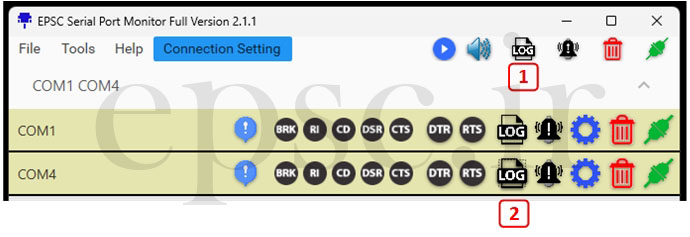
از 2 مسیر که در تصویر بالا مشخص است می توان تنظیمات لاگ را انجام داد.

مسیر (1) لاگ را روی تمام پورت های باز شده انجام می دهد و مسیر (2) فقط روی پورت متناظر. توضیحات و عملکرد هر 2 مشابه هم می باشد که در ادامه آورده شده است.
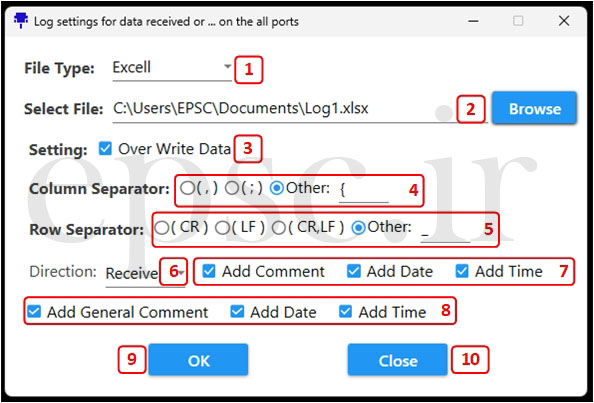
  1. انتخاب نوع فایل:

    فرمت های قابل انتخاب Text و Excel می باشد.

    گزینه های 4 و 5 فقط در صورتی که Excel انتخاب شده باشد فعال می گردند.

  2. انتخاب مسیر و نام فایل.
  3. در صورت انتخاب این گزینه و موجود بودن فایل انتخاب شده روی درایو کل اطلاعات فایل پاک شده و مجدد دیتاها ذخیره می گردند. در غیر این صورت دیتاها در ادامه فایل موجود ذخیره می گردند.
  4. برای حالتی که نوع فایل اکسل باشد کاراکتر و یا عبارت جداکننده ستون ها مشخص می شود. در صورت انتخاب گزینه Other می توان کاراکتر و یا یک عبارت دلخواه را با فرمت Hybrid وارد کرد. روش وارد کردن دیتا بصورت Hybrid در انتهای آموزش آورده شده است.
  5. برای حالتی که نوع فایل اکسل باشد کاراکتر و یا عبارت جداکننده سطرها مشخص می شود. در صورت انتخاب گزینه Other می توان کاراکتر و یا یک عبارت دلخواه را با فرمت Hybrid وارد کرد. روش وارد کردن دیتا بصورت Hybrid در انتهای آموزش آورده شده است.
  6. انتخاب لاگ گیری روی دیتاهای دریافتی (Receive) و یا ارسالی (Send) و یا هر دو (Both)
  7. اضافه کردن کامنت های پورت شامل تعداد بایت دریافت و یا ارسال شده و شماره پورت به لاگ گیری. در صورت انتخاب گزینه های Date و یا Time تاریخ و ساعت وقوع هم به لاگ اضافه می گردد.
  8. اضافه کردن کامنت های عمومی شامل کانکت و دیسکانکت شدن و وضعیت پورت به لاگ گیری. در صورت انتخاب گزینه های Date و یا Time تاریخ و ساعت وقوع هم به لاگ اضافه می گردد.
  9. تایید و آعاز لاگ گیری.
  10. بستن پنجره و لغو.

پس از آغاز لاگ گیری دکمه لاگ روشن شده (به رنگ قرمز درآمده) و درصورت فشردن مجدد دکمه لاگ گیری متوقف می شود و پیام باز کردن فایل نمایش داده می شود که در صورت تایید فایل ذخیره شده باز می گردد.
  • تعریف آلارم و تنظیمات آن:

از 2 مسیر که در تصویر بالا مشخص است می توان تعریف و تنظیمات آلارم را انجام داد.

مسیر (1) آلارم های تعریف شده را روی تمام پورت های باز شده اعمال می کند و مسیر (2) فقط روی پورت متناظر. توضیحات و عملکرد هر 2 مشابه هم می باشد که در ادامه آورده شده است.
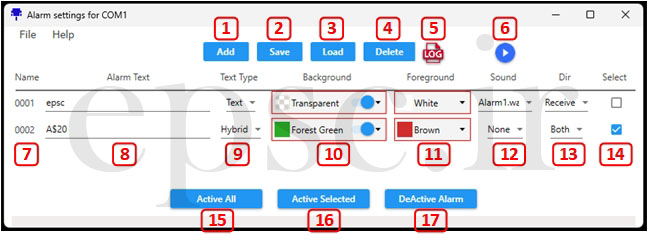
  1. اضافه کردن آلارم. به زدن این دکمه یک فیلد با تنظیمات پیش فرض به آلارم ها اضافه می گردد.
  2. ذخیره تمام آلارم های اضافه شده در فایل انتخابی.
  3. بازیابی آلارم ها از فایلی که پیشتر ذخیره شده است.
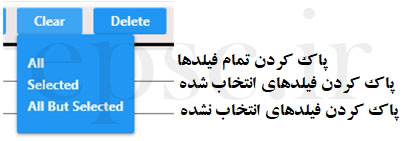
  4. پاک کردن همه آلارم ها و یا آلارم های انتخاب شده. همانند منوی delete در فیلدهای ارسال.
  5. فعال کردن لاگ گیری از آلارم های رخ داده.
  6. Pause کردن آلارم در حال پخش. پس از انتخاب صدای آلارم. آلارم انتخاب شده پخش می شود که توسط این دکمه میتوان آن را Pause کرد.
  7. شماره آلارم اضافه شده.
  8. محل وارد کردن متن و یا عبارت آلارم.
  9. تعیین نوع متن وارد شده. همانند انواع دیتا در فیلدهای ارسال می باشد که در انتها توضیح داده شده است.
  10. رنگ پس زمینه آلارم.
  11. رنگ متن آلارم.
  12. تعیین صدای آلارم. گزینه None برای حالت بی صدا.
  13. مشخص کردن نشان دادن آلارم روی دیتاهای دریافتی و یا ارسالی و یا هر دو.
  14. انتخاب آلارم.
  15. فعال کردن تمام آلارم های اضافه شده.
  16. فعال کردن آلارم های انتخاب شده.
  17. غیرفعال کردن آلارم.
  • لاگ گیری از آلارم های رخ داده:

برای فعال کردن لاگ از آلارم های رخ داده باید گزینه شماره 5 در تنظیمات آلارم زده شود و همانند تصویر زیر نوع فایل و مسیر فایل برای ذخیره را مشخص کرد.
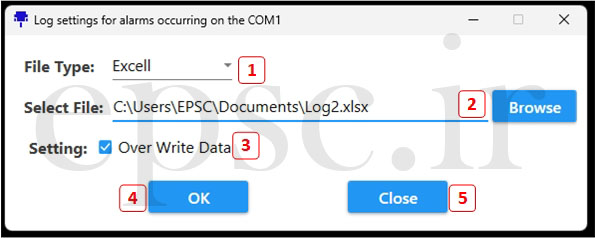
  1. انتخاب نوع فایل:

    فرمت های قابل انتخاب Text و Excel می باشد.
  2. انتخاب مسیر و نام فایل.
  3. در صورت انتخاب این گزینه و موجود بودن فایل انتخاب شده روی درایو کل اطلاعات فایل پاک شده و مجدد دیتاها ذخیره می گردند. در غیر این صورت دیتاها در ادامه فایل موجود ذخیره می گردند.
  4. تایید و شروع لاگ گیری از آلارم ها.
  5. بستن پنجره.
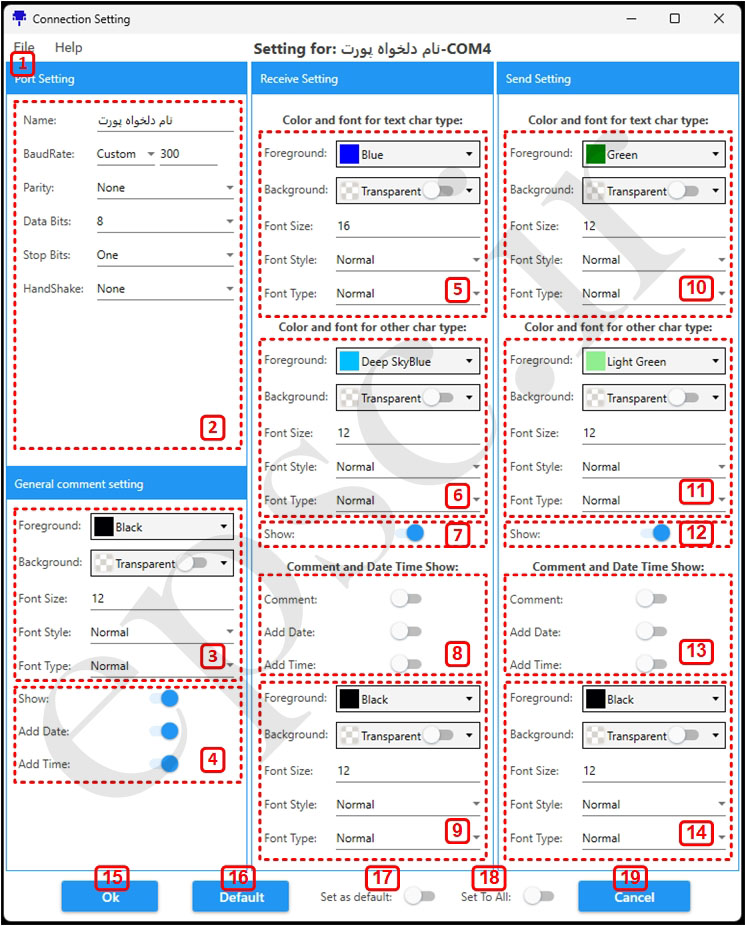
  • منوی تنظیمات پورت:

عملکرد اکثر کنترل های این پنجره مشابه تنظیمات کلی و پیش فرض میباشد که در ابتدا توضیح داده شد، با این تفاوت که فقط روی پورت متناظر اعمال می شود و بصورت خلاصه هم در ادامه آورده می شود.

  1. از طریق منوی فایل می توان تنظیمات وارد شده را بصورت فایل ذخیره و سپس بازیابی کرد.
  2. تنظیمات سرعت و ... برای پورت
  3. تنظیمات رنگ و فونت برای کامنت های عمومی پورت.
  4. تنظیمات نمایش برای کامنت های عمومی پورت.
  5. تنظیمات رنگ و فونت برای دیتاهای دریافتی که بصورت Text یا قابل پرینت باشند.
  6. تنظیمات رنگ و فونت برای دیتاهای دریافتی که بصورت Text نیستند. کد Hex و Decimal و ...
  7. عدم نمایش دیتاهای دریافتی.
  8. تنظیمات نمایش برای کامنت دیتاهای دریافتی.
  9. تنظیمات رنگ و فونت برای کامنت دیتاهای دریافتی.
  10. تنظیمات رنگ و فونت برای دیتاهای ارسالی که بصورت Text یا قابل پرینت باشند.
  11. تنظیمات رنگ و فونت برای دیتاهای ارسالی که بصورت Text نیستند. کد Hex و Decimal و ...
  12. عدم نمایش دیتاهای ارسالی.
  13. تنظیمات نمایش برای کامنت دیتاهای ارسالی.
  14. تنظیمات رنگ و فونت برای کامنت دیتاهای ارسالی.
  15. تایید تنظیمات.
  16. بارگزاری کل تنظیمات از تنظیمات پیش فرض.
  17. با فعال کردن این گزینه تنظیمات وارد شده به عنوان تنظیمات پیش فرض ذخیره می گردد.
  18. با فعال کردن این گزینه تنظیمات وارد شده روی تمام پورت های اضافه شده اعمال می گردد.
  19. لغو تنظیمات وارد شده و بستن پنجره.
  • فرمت های دیتا:

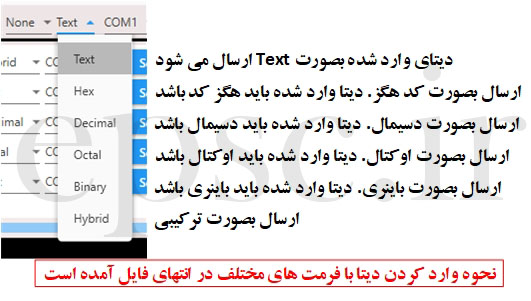
در فیلدهای ارسال و فیلدهای آلارم دیتا را می توان با فرمت های مختلفی وارد کرد. همچنین در فیلد جداساز سطر و سطون در لاگ گیری هم می توان دیتا را بصورت Hybrid وارد کرد. توضیحات هر کدام و روش وارد کردن دیتا در ادامه آورده شده است.

  1. Text:

    در این مد کل دیتای وارد شده بصورت Text و یا String در نظر گرفته می شود.

  2. Hex:

    دیتای وارد شده بصورت کد هگز در نظر گرفته می شود.

    هر بایت باید در 2 کاراکتر از 0x00 تا 0xFF و پشت سر هم وارد شود. به عنوان مثال برای ارسال و یا ایجاد آلارم روی 4 کد( 0x05 و 0xF6 و 0x5A و 0x00 ) پشت سر هم متن باید به صورت زیر وارد شود.

    05F65A00

  3. Decimal:

    دیتای وارد شده بصورت دسیمال و یا ده دهی در نظر گرفته می شود.

    هر بایت باید در 3 کاراکتر از 000 تا 255 و پشت سر هم وارد شود. به عنوان مثال برای ارسال و یا ایجاد آلارم روی 4 عدد ( 5 و 38 و 221 و 10 ) پشت سر هم متن باید به صورت زیر وارد شود.

    005038221010

  4. Octal:

    دیتای وارد شده بصورت اوکتال و یا هشت هشتی در نظر گرفته می شود.

    هر بایت باید در 3 کاراکتر از 000 تا 377 و بصورت octal پشت سر هم وارد شود. به عنوان مثال برای ارسال و یا ایجاد آلارم روی 4 عدد ( 5 و 34 و 221 و 10 ) که بصورت اوکتال می باشند پشت سر هم متن باید به صورت زیر وارد شود.

    005034221010

  5. Binary:

    دیتای وارد شده بصورت باینری و یا دو دویی در نظر گرفته می شود.

    هر بایت باید در 8 کاراکتر از 00000000 تا 11111111 و بصورت binary پشت سر هم وارد شود. به عنوان مثال برای ارسال و یا ایجاد آلارم روی 4 عدد ( 00101100 و 10111100 و 00100101 و 00000001 ) که بصورت اوکتال می باشند پشت سر هم متن باید به صورت زیر وارد شود.

    00101100101111000010010100000001

  6. Hybrid:

    در این مد دیتا را می توان بصورت ترکیبی از Text و Hex و Decimal و Octal و Binary وارد کرد.

    برای وارد کردن Text باید متن نوشته شود.

    برای وارد کردن Hex باید قبل از کد هگز علامت $ قرار داده شود و کد هم در 2 کارکتر نوشته شود. بصورت زیر:

    $0A$F1$00

    دقت کنید که هر کد می تواند بین 0 تا FF باشد و هر کارکتر هم شامل اعداد 0 تا 9 و A , B , C , D , E , F میتواند باشد. در غیر این صورت با پیام خطا مواجه می شوید.

    برای ارسال کارکتر $ هم باید 2 کارکتر $ پشت سر هم ارسال شود.

    $$

    برای وارد کردن Decimal باید قبل از عدد علامت @ قرار داده شود و عدد هم در 3 کارکتر نوشته شود. بصورت زیر:

    @100@001@054@195

    دقت کنید که هر عدد می تواند بین 0 تا 255 باشد و هر کارکتر هم شامل اعداد 0 تا 9 میتواند باشد. در غیر این صورت با پیام خطا مواجه می شوید.

    برای ارسال کارکتر @ هم باید 2 کارکتر @ پشت سر هم ارسال شود.

    @@

    برای وارد کردن Octal باید قبل از عدد علامت & قرار داده شود و عدد اوکتال هم در 3 کارکتر نوشته شود. بصورت زیر:

    &100&001&300&127

    دقت کنید که هر عدد می تواند بین 0 تا 377 باشد و هر کارکتر هم شامل اعداد 0 تا 7 میتواند باشد. در غیر این صورت با پیام خطا مواجه می شوید.

    برای ارسال کارکتر & هم باید 2 کارکتر & پشت سر هم ارسال شود.

    &&

    برای وارد کردن Binary باید قبل از عدد علامت * قرار داده شود و عدد باینری هم در 8 کارکتر نوشته شود. بصورت زیر:

    *11010001*00000001*00000000

    دقت کنید که هر عدد می تواند بین 0 تا 11111111 باشد و هر کارکتر هم شامل اعداد 0 و 1 میتواند باشد. در غیر این صورت با پیام خطا مواجه می شوید.

    برای ارسال کارکتر * هم باید 2 کارکتر * پشت سر هم ارسال شود.

    **

    مثالی از ترکیب موارد بالا با هم:

    Epsc.ir@100$F1test&125*10101010&&end...

سوالات و پرسش های خود را میتوانید از قسمت پرسش و پاسخ ها مطرح کنید. با تشکر.

موفق و پیروز باشید

الکترو پاسارگاد سیستم
محصولات مرتبط

EPSC Serial Port Monitor Main Page
EPSC Serial Port Monitor
EPSC

275٬000 تومان

موجود

خرید

مطالب مرتبط

نسخه رایگان نرم افزار EPSC Serial Port Monitor

فایل آموزش و راهنمای نرم افزار به صورت PDF

افزودن دیدگاه

برای این مطلب دیدگاهی ثبت نشده است.


ویرایش
پرسش خود را درباره این مطلب ثبت کنید.

برای این مطلب پرسشی ثبت نشده است.

افزودن پرسش


انتخاب فایل

در حال حاضر بارگذاری فایل امکان پذیر نمیباشد

ثبت

درباره ما

الکتروپاسارگاد سیستم، مرجعی برای به واقعیت رساندن ایده ها و پروژه های شما می باشد.

گروه الکتروپاسارگاد سیستم در سال 1390 با رویکرد دانش بنیان و تحقیق و توسعه در زمینه طراحی و ساخت و برنامه نویسی دستگاهها و سیستم های الکترونیکی آغاز به کار نموده و پس از کسب تجربه و اجرای پروژه های متعدد در زمینه الکترونیک، حوضه فعالیت خود را به برنامه نویسی PC تحت ویندوز و برنامه نویسی وب و سرور و همچنین طراحی و ساخت اپلیکیشن های اندرود و IOS گسترش داد.

مشاهده بیشترkeyboard_arrow_left
logo-samandehi

حقوق تمامی مطالب سایت برای epsc.ir محفوظ و استفاده و انتشار مطالب تنها با ذکر نام سایت و لینک مطلب مجاز میباشد. انتشار و یا فروش محصولات دیجیتالی سایت اعم از رایگان و ... ممنوع و تنها برای استفاده شخصی مجاز است.